Zusätzliches Staging mit Backups
Schluss mit Überschreibungen und blockierten Workflows. Mit dem Staging Add-on von Raidboxes arbeitest du in zwei vollständigen WordPress Staging Umgebungen, unabhängig voneinander, und spielst Änderungen sicher auf die Live-Website aus.
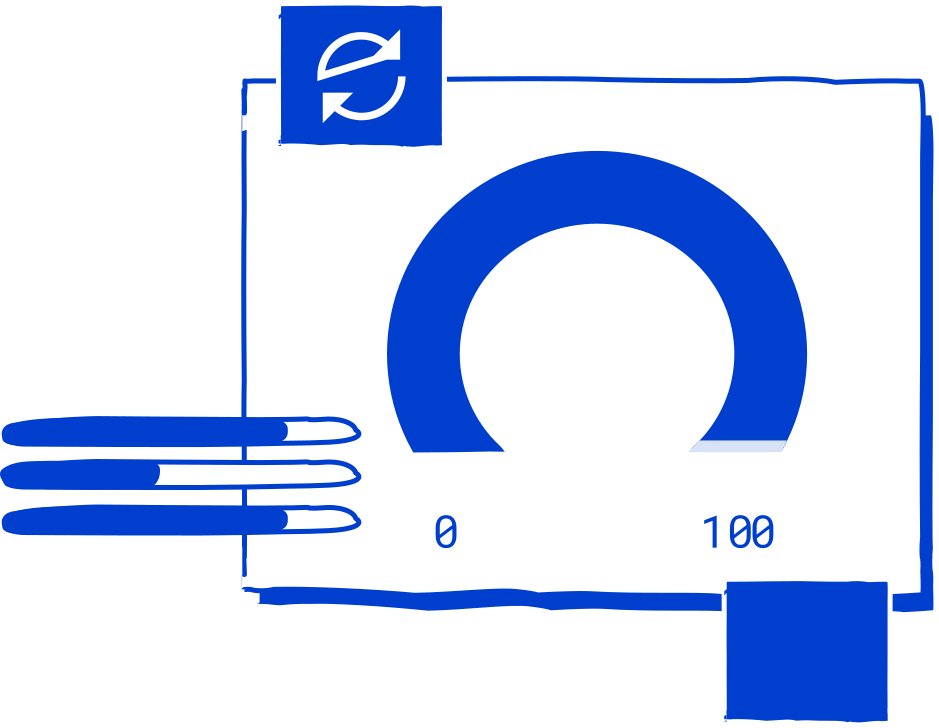
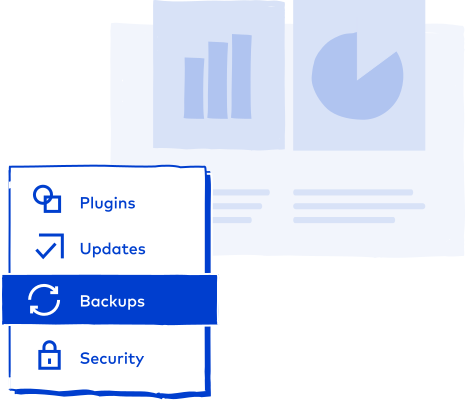
- Eine weitere Staging Umgebung mit eigenem Backup System (automatisch und manuell)
- Von Dev bis Live und zurück: Übertrage Änderungen zwischen den Umgebungen in jede Richtung
- Teste Änderungen risikofrei, bevor sie live gehen

Über 18.000 Kunden vertrauen Raidboxes bereits








Dein Staging Add-on
Warum das Staging Add-on?
Ohne das Staging Add-on
- Mit nur einer WordPress Staging Umgebung (Standard) kannst du immer nur eine Sache testen. Willst du etwas Neues ausprobieren, musst du die bestehende Umgebung überschreiben. Was vorher dort war, ist weg.
- Du kannst Deployments nur in eine Richtung durchführen, zum Beispiel von Staging zu Live. Ein Hotfix auf dem Live-System? Dann musst du entweder improvisieren oder riskieren, laufende Entwicklungsarbeit zu überschreiben.
Mit dem Staging Add-on
- Mit dem Add-on hast du insgesamt zwei WordPress Staging Umgebungen mit getrennten Backups. Diese ermöglichen dir einen klaren, strukturierten Workflow: Development, Staging, Live.
- Änderungen und Daten lassen sich flexibel zwischen Dev, Staging und Live synchronisieren. Das beschleunigt Entwicklung, Tests und Releases spürbar, weil kein manuelles Hin und Her mehr nötig ist.
So sinnvoll sind mehrere Staging Umgebungen
Wofür brauche ich zwei Staging Umgebungen?
Beispiel 1: Feature Entwicklung vs. Bug fixing
- Umgebung 1: Neues Features entwickeln und live ausrollen
- Umgebung 2: Bugs in sicherer Umgebung fixen und live schalten
Beispiel 2: Zwei verschiedene Themes testen und Kund:innen zeigen
- Umgebung 1: Ein minimalistisches Theme für ein Kundenprojekt testen
- Umgebung 2: Ein verspieltes Theme für ein Kundenprojekt testen
Endlich flexibel entwickeln
Deine Vorteile auf einen Blick
Die zweite Staging Umgebung löst Konflikte, Überschreibungen und Wartezeiten. Konkret:

Parallel und flexibel arbeiten
Mit zwei Staging Umgebungen kannst du gleichzeitig an unterschiedlichen Aufgaben arbeiten. Während Bugs in einer Umgebung gefixt werden, läuft die Entwicklungsarbeit in der anderen ungestört weiter – volle Flexibilität.

Fixes und Features sicher einpflegen
Probleme im Live System? Klone einfach das Live System in eine Staging Umgebung, behebe den Bug dort und deploye die Lösung zurück – so bleibt das Produkt stabil und deine Nutzer:innen erleben keine Ausfälle.

Major Updates gefahrlos testen
Bevor große Updates ausgerollt werden, kannst du sie in einer isolierten Umgebung testen. Vergleichen, prüfen und im Notfall zurückrollen – ohne Risiko für laufende Projekte oder bestehende Funktionen.
Was kostet das Staging Add-on?
Wähle deine passende Lösung
| Box Tarif | Preis |
|---|---|
| Mini | 2,50 €/Monat |
| Starter | 2,50 €/Monat |
| Fully Managed | 0,00 €/Monat |
| Pro | 2,50 €/Monat |
| Pro XL | 5,00 €/Monat |
| Business | 10,00 €/Monat |
| Business XL | 10,00 €/Monat |
| Business XXL | 10,00 €/Monat |
Die Preise gelten für Geschäftskunden. Alle Preise verstehen sich zuzüglich 19 % Mehrwertsteuer.
Staging Add-on nutzen
So richtest du dein WordPress Staging ein
1.
Add-on buchen
Du kannst das Add-on im Staging Bereich deiner Box oder direkt über die Vertragsdetails im Raidboxes Dashboard buchen.
2.
Staging Umgebungen aktivieren
Nach der Buchung erhöht sich die Anzahl der Umgebungen automatisch von 1 auf 2. Hier ist keine manuelle Arbeit nötig.
3.
Umgebungen erstellen
Über +NEUE UMGEBUNG ERSTELLEN kannst du Details einsehen, umbenennen, löschen, das Frontend besuchen oder den Loginbereich starten.
4.
Deployments starten
Wähle Quelle und Ziel für die Übertragung, optional einzelne Datenbank- oder Dateibereiche. Nutze außerdem Backups inkl. Klonen oder Wiederherstellen für maximale Sicherheit.
Warum Raidboxes?
So begeistert sind die Raidboxes Kunden
Auf einen Blick für dich
Häufig gestellte Fragen zum Staging Add-on
Was ist eine WordPress Staging Umgebung?
Wie funktionieren Backups?
Wie erstelle und verwalte ich neue WordPress Staging Umgebungen?
Wie aktiviere ich das WordPress Staging Add-on?
Kann mein Team parallel in mehreren WordPress Staging Umgebungen arbeiten?
Wie viele Umgebungen kann ich erstellen?
Was kann ich zwischen Development, Staging und Live übertragen?
Kann ich Inhalte flexibel deployen?
Brauche ich ein Migrations Plugin oder Backup Plugin, um Inhalte zu übertragen oder wiederherzustellen?
Kann ich in der Staging Umgebung auch PHP Versionen wechseln, Themes testen oder Theme Updates durchführen?
Zusätzliche Staging Umgebung mit Backups
Unser Staging Add-on: Teste risikofrei, deploye mit Kontrolle
Bring Änderungen schneller ins Live-System, ohne Ausfälle zu riskieren. Mit dem Staging Add-on von Raidboxes hast du zwei vollständige WordPress Testumgebungen, eigene Backups und flexible Deployments direkt im Dashboard. Jede Umgebung läuft als eigene Box und legt den Grundstein für neue Features.