


Du hast gerade ein tolles Foto hochgeladen, aber deine Website lädt gefühlt eine Ewigkeit? Damit bist du nicht allein. Nicht optimierte Bilder sind einer der häufigsten Performance Killer bei WordPress Websites. Die gute Nachricht: Das Problem lässt sich mit dem richtigen Plugin schnell und unkompliziert lösen, ganz ohne technisches Vorwissen.
Das Wichtigste in Kürze
- Bilder machen oft mehr als die Hälfte der Datenmenge einer Website aus. Sind sie nicht optimiert, leidet die Ladezeit und damit auch dein Google Ranking.
- Das richtige Plugin erledigt die Optimierung vollautomatisch im Hintergrund. Kein manuelles Bearbeiten, kein technisches Vorwissen nötig.
- Auf die drei Features kommt es an: WebP-Konvertierung, automatische Komprimierung beim Upload und ein Bulk Optimizer für bestehende Bilder.
- Wir haben 10 Plugins getestet und verglichen. Für Raidboxes Nutzer:innen ist FastPixel die stärkste Kombination aus Bildoptimierung und Caching.
Was sind WordPress Plugins zur Bildbearbeitung und Optimierung?
WordPress Plugins sind Erweiterungen, die in das Content Management System (CMS) integriert werden können und speziell für die Verwendung innerhalb von WordPress entwickelt wurden. Sie ermöglichen es allen Benutzer:innen, Bilder innerhalb des CMS zu bearbeiten, zu optimieren und zu verwalten.
Andere Programme zur Bildbearbeitung, wie zum Beispiel Adobe Photoshop, Figma oder GIMP, sind separate Anwendungen, die auf dem Computer der Benutzer:innen installiert und unabhängig von einem CMS verwendet werden können.
Diese Programme bieten in der Regel eine umfangreichere Palette an Bearbeitungsfunktionen und Werkzeugen. Allerdings benötigen unerfahrene Benutzer:innen eine deutlich höhere Einarbeitungszeit und die Anwendung ist oft komplizierter als bei den WordPress Plugins.
Welche Probleme entstehen, wenn du Bilder nicht optimierst?
Unoptimierte Bilder verlangsamen deine Website, schaden deinem Google Ranking und sorgen dafür, dass Besucher:innen abspringen, bevor die Seite überhaupt geladen ist.
Hier ein schneller Überblick über die häufigsten Probleme und warum sie sich auf deinen Erfolg auswirken:
- Längere Ladezeiten: Große Bilddateien bremsen deine gesamte Website aus. Schon wenige Sekunden Verzögerung sorgen dafür, dass Besucher:innen abspringen, bevor die Seite überhaupt geladen ist.
- Höherer Datenverbrauch: Gerade für Nutzer:innen mit mobiler Verbindung ist das ein Problem. Unoptimierte Fotos fressen unnötig viel Datenvolumen. Das schreckt ab.
- Schlechtere SEO: Suchmaschinen wie Google messen die Ladezeit und berücksichtigen sie beim Ranking. Wer hier schludert, verliert sichtbare Platzierungen in den Suchergebnissen.
- Schlechtere Nutzererfahrung: Eine träge Website hinterlässt keinen guten ersten Eindruck. Die Wahrscheinlichkeit, dass Besucher:innen wiederkommen oder die Seite weiterempfehlen, sinkt deutlich.
- Verschwendete Serverressourcen: Unoptimierte Bilder beanspruchen mehr Speicherplatz und Rechenleistung auf dem Server. Das kostet unnötig Ressourcen und kann die gesamte Website Performance beeinträchtigen.
Wie kann ich WordPress Bilder komprimieren und optimieren?
Die einfachste und effektivste Methode: ein WordPress Plugin zur Bildoptimierung nutzen. Diese Plugins übernehmen die Komprimierung, Skalierung und Konvertierung automatisch. Du lädst deine Bilder wie gewohnt hoch, das Plugin erledigt den Rest im Hintergrund.
Grundsätzlich gibt es zwei Ansätze:
- Automatische Optimierung beim Upload: Das Plugin greift direkt beim Hochladen ein und optimiert jedes neue Bild sofort.
- Bulk Optimizer: Du optimierst alle bereits vorhandenen Bilder in der Mediathek auf einmal. Praktisch, wenn du eine bestehende Website aktualisierst.
Die meisten guten Bildoptimierungs Plugins kombinieren beides.
WordPress Bilder optimieren: Die 10 besten Plugins im Vergleich
Hier stellen wir dir zehn der besten Plugins vor, mit klaren Stärken, Schwächen und Empfehlungen, für wen sie sich am besten eignen.
1. FastPixel
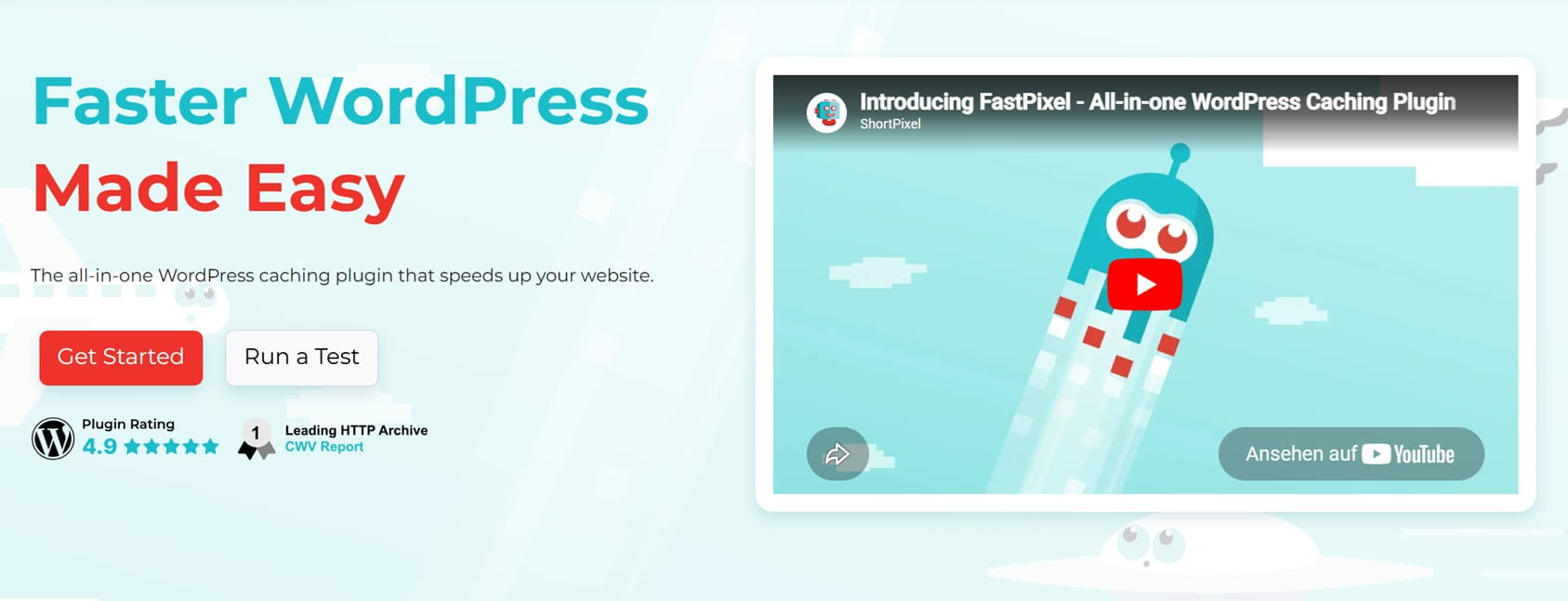
FastPixel ist ein Performance Plugin, das Bildoptimierung mit Caching kombiniert. Es übernimmt automatisch die Bildkomprimierung, liefert Bilder im modernen WebP-Format aus und ist direkt in die Raidboxes Infrastruktur integriert, was die Einrichtung besonders unkompliziert macht.
Das Plugin arbeitet vollständig im Hintergrund: kein manuelles Konfigurieren, kein separates Setup. Bilder werden automatisch optimiert, skaliert und im richtigen Format ausgeliefert. Wer auf Raidboxes hostet, kann es direkt über das Dashboard aktivieren.
Am besten geeignet für: Raidboxes Nutzer:innen und alle, die Bildoptimierung und Caching in einem Plugin kombinieren möchten.
2. Smush

Smush gehört zu den bekanntesten und meistgenutzten Bildoptimierungs Plugins für WordPress. Es komprimiert Bilder automatisch beim Upload, ohne sichtbaren Qualitätsverlust, und unterstützt JPEG, PNG und GIF. Besonders praktisch: der integrierte Bulk Optimizer, mit dem du alle bereits hochgeladenen Bilder in der Mediathek auf einmal optimieren kannst.
Die kostenlose Version ist für viele Websites vollkommen ausreichend und unterstützt bereits WebP-Konvertierung. Wer größere Bilder optimieren, CDN-Auslieferung nutzen oder unbegrenzte Bulk Optimierung braucht, greift zur Pro-Version.
Am besten geeignet für: Einsteiger:innen, kleine Websites und alle, die eine einfache, kostenlose Lösung suchen.
3. ShortPixel

ShortPixel ist eines der leistungsstärksten Plugins, wenn es um echte Einsparungen bei der Dateigröße geht. Es bietet drei Komprimierungsstufen (lossless, lossy, glossy) und konvertiert Bilder automatisch ins WebP-Format. Auch der Bulk Optimizer ist ausgereift: Du kannst tausende Bilder auf einmal verarbeiten lassen.
Besonders für Agenturen und Freelancer:innen, die viele Websites mit großen Mediatheken betreuen, ist ShortPixel eine starke Wahl. Die Abrechnung erfolgt per API-Credits, was bei großen Projekten flexibel und kostengünstig ist.
Am besten geeignet für: Agenturen, Freelancer:innen und alle mit vielen Bildern oder hohen Anforderungen an die Bildqualität.
4. EWWW Image Optimizer

EWWW Image Optimizer ist ein vielseitiges Plugin, das JPEG, PNG und GIF-Dateien optimiert. Ein besonderes Feature: Die Bildoptimierung kann wahlweise lokal auf deinem Server oder in der Cloud durchgeführt werden, was dir Flexibilität bei der Performance gibt.
Das Plugin arbeitet zuverlässig im Hintergrund und bietet ebenfalls einen Bulk Optimizer für bestehende Bilder. Die Einstellungen sind etwas umfangreicher als bei Smush, was Nutzer:innen mit etwas Erfahrung schätzen werden.
Am besten geeignet für: Nutzer:innen mit etwas technischem Hintergrund, die volle Kontrolle über die Komprimierung möchten.
5. Imagify

Imagify kommt vom selben Team wie WP Rocket. Das Plugin ist intuitiv bedienbar, bietet drei Komprimierungsstufen und konvertiert Bilder automatisch ins WebP-Format. Besonders gut: die übersichtliche Darstellung der erzielten Einsparungen direkt im Dashboard.
Wer bereits WP Rocket für das Caching nutzt, profitiert von der nahtlosen Integration beider Plugins. Imagify ist schnell eingerichtet und macht im Alltag kaum Arbeit. Wer WordPress Bilder verkleinern möchte, ohne selbst Hand anlegen zu müssen, ist hier genau richtig.
Am besten geeignet für: Nutzer:innen von WP Rocket und alle, die Wert auf Einfachheit und eine saubere Oberfläche legen.
6. Imsanity
Imsanity löst ein häufiges Problem: Bilder werden direkt von der Kamera hochgeladen, oft mehrere Megabyte groß, obwohl die Website sie nie in voller Auflösung anzeigt. Imsanity setzt automatisch eine maximale Upload Größe fest und skaliert Bilder, die diesen Grenzwert überschreiten, direkt beim Upload herunter.
Das Plugin lässt sich für verschiedene Bildtypen separat konfigurieren und unterstützt die Konvertierung ins JPG-Format.
Am besten geeignet für: Websites mit mehreren Redakteur:innen oder Kund:innen, die selbst Bilder hochladen.
7. TinyPNG
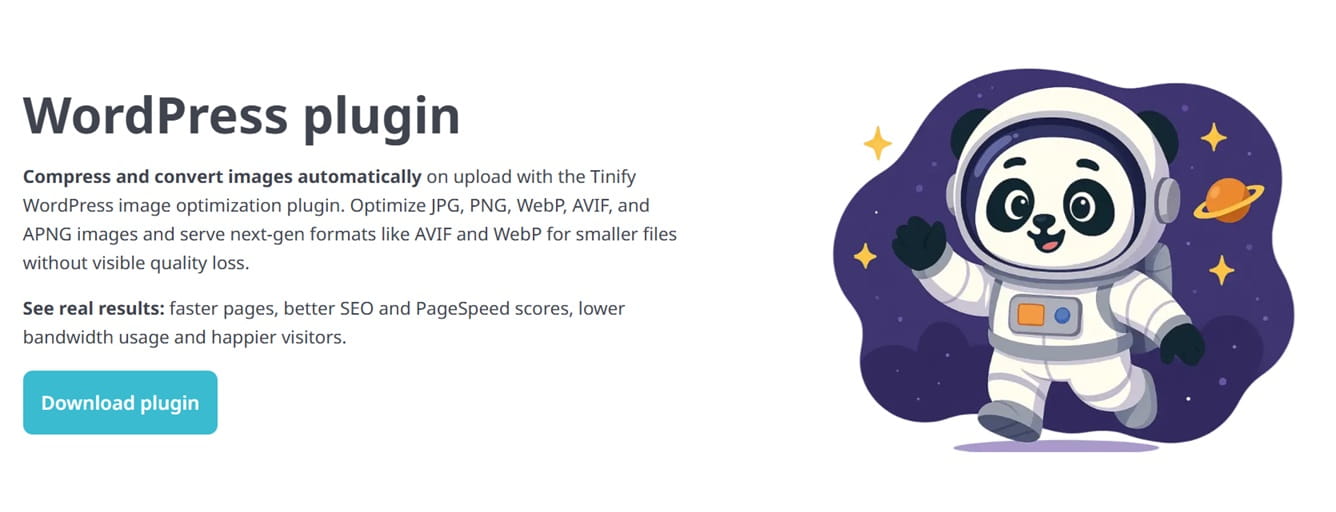
TinyPNG liefert sehr gute Ergebnisse bei der Komprimierung. Es unterstützt JPEG, PNG und WebP und kann Bilder auch automatisch ins WebP- oder AVIF-Format konvertieren. Die Bedienung ist einfach: Neue Bilder werden automatisch beim Upload optimiert, bestehende lassen sich per Bulk Optimizer verarbeiten.
Die kostenlose Version erlaubt 500 Komprimierungen pro Monat, was für viele kleinere Websites locker ausreicht.
Am besten geeignet für: Websites mit vielen PNG-Dateien oder alle, die TinyPNG bereits kennen und schätzen.
8. Optimus

Optimus ist ein schlankes Plugin, das sich auf verlustfreie Bildkomprimierung konzentriert und dabei besonders auf Datenschutz ausgelegt ist. Die Optimierung läuft auf Servern in Deutschland, Bilder werden nach der Verarbeitung sofort gelöscht. Das ist ein klarer Pluspunkt für DSGVO-bewusste Nutzer:innen. WebP-Konvertierung ist allerdings nur in der kostenpflichtigen HQ-Version verfügbar.
Am besten geeignet für: Nutzer:innen mit Fokus auf Datenschutz und DSGVO-Konformität.
9. Regenerate Thumbnails

Regenerate Thumbnails löst ein spezifisches Problem: Wenn du das Theme deiner WordPress Website wechselst oder die Thumbnail Größen in den Einstellungen änderst, passen die bereits vorhandenen Vorschaubilder oft nicht mehr. Dieses Plugin generiert alle Thumbnails neu, entweder einzeln oder für die gesamte Mediathek auf einmal.
Es ist kein klassisches Bildoptimierungs Plugin, aber ein unverzichtbares Tool bei Theme Wechseln oder nach Designanpassungen.
Am besten geeignet für: Alle, die ihr WordPress Theme gewechselt haben oder Thumbnail Größen angepasst haben.
10. Image Watermark

Image Watermark erfüllt einen anderen Zweck: Es schützt deine Bilder vor unberechtigter Nutzung, indem es automatisch ein Wasserzeichen hinzufügt, entweder als Text oder als Bild Overlay. Du kannst Position, Transparenz, Schriftart und Schriftgröße individuell anpassen und das Wasserzeichen auf verschiedene Bildtypen separat anwenden.
Das Plugin lässt sich auch rückwirkend auf bereits hochgeladene Bilder anwenden. Praktisch, wenn du eine bestehende Mediathek schützen möchtest.
Am besten geeignet für: Fotograf:innen, Designer:innen und alle, die ihre Bilder vor unberechtigter Verwendung schützen möchten.
Managed WordPress Hosting
Mit unserem Managed WordPress Hosting erhältst du eine leistungsstarke, sichere und einfach zu verwaltende Lösung, die dein WordPress Projekt schnell und zuverlässig auf die nächste Stufe bringt. Probiere es aus!
Bilder für Website optimieren: Tipps, die wirklich etwas bringen
Ein gutes Plugin ist der erste Schritt. Mit diesen zusätzlichen Tipps holst du noch mehr Leistung aus deinen Bildern heraus:
WebP-Format nutzen: WebP-Bilder sind im Schnitt 25–35 % kleiner als JPEG oder PNG, bei vergleichbarer Bildqualität. Alle modernen Browser unterstützen das WebP Format. Nutze es, wenn dein Plugin das anbietet.
Bilder vor dem Upload skalieren: Lade keine Fotos direkt von der Kamera hoch. Ein 6000 x 4000 Pixel großes Bild wird auf einer Website nie in dieser Auflösung angezeigt. Skaliere sie vor dem Upload auf die maximale Anzeigebreite. Das spart enorm viel Speicherplatz.
Lazy Loading aktivieren: Bilder, die sich unterhalb des sichtbaren Bereichs befinden, werden erst geladen, wenn Nutzer:innen dorthin scrollen. WordPress hat Lazy Loading seit Version 5.5 nativ integriert. Stelle sicher, dass es bei dir aktiv ist.
Alt-Texte nicht vergessen: Alt-Texte verbessern nicht nur die Barrierefreiheit, sondern helfen Suchmaschinen dabei, den Inhalt deiner Bilder zu verstehen. Das ist ein einfacher, aber wirkungsvoller SEO-Hebel.
Regelmäßige Optimierung: Wenn du regelmäßig neue Inhalte veröffentlichst, achte darauf, dass die automatische Optimierung beim Upload aktiv ist. So sparst du dir manuelle Arbeit und stellst sicher, dass alle neuen Bilder direkt optimiert werden.
Bilder auf der Website SEO-optimieren mit KI: Der Raidboxes AI Assistant
Wer seine WordPress Website von Grund auf neu aufsetzen möchte, kann dabei auf den Raidboxes AI Site Assistant zurückgreifen. Er erstellt automatisch Design, Layout, Texte und Seitenstruktur und installiert auf Wunsch direkt die passenden Plugins. Das bedeutet: Du kannst von Anfang an eine performante Website aufbauen, ohne manuell jedes Detail konfigurieren zu müssen.
In Kombination mit FastPixel ist die Bildoptimierung direkt vom Start an abgedeckt. Der AI Site Assistant übernimmt den Aufbau, FastPixel kümmert sich um die Bilder. So sparst du dir von Beginn an Zeit und musst dich um das Thema Bildoptimierung nicht mehr separat kümmern.
Fazit: Mit den richtigen Plugins zur schnellen WordPress Website
Bildoptimierung ist eine der einfachsten und wirkungsvollsten Maßnahmen, um die Ladezeit deiner WordPress Website zu verbessern und damit auch deine SEO-Rankings und die Erfahrung deiner Besucher:innen.
Die Wahl des richtigen Plugins hängt von deinen Anforderungen ab:
- Du suchst eine einfache, kostenlose Lösung? Smush ist ein solider Einstieg.
- Du betreust viele Websites mit großen Mediatheken? ShortPixel überzeugt mit starker Komprimierung und flexiblen Preisen.
- Du hast mehrere Autor:innen? Imsanity verhindert riesige Uploads automatisch.
- Du hostest auf Raidboxes? Dann ist FastPixel unsere klare Empfehlung. Es kombiniert Bildoptimierung und Caching in einem Plugin, ist direkt integriert und macht den ganzen Prozess zum Nullaufwand. Wer einmal FastPixel aktiviert hat, braucht sich um das Thema Bildoptimierung nicht mehr zu kümmern.
Am Ende gilt: Das beste Plugin ist das, das du wirklich nutzt. Fang mit einem an, aktiviere die automatische Optimierung, und deine Website wird es dir danken.
Häufig gestellte Fragen (FAQ) zum Thema WordPress Bilder verkleinern
Wie kann ich Bilder in WordPress komprimieren?
Am einfachsten mit einem Bildoptimierer wie Smush, ShortPixel Image Optimizer oder FastPixel. Diese Plugins bieten automatische Komprimierung beim Upload sowie einen Bulk Optimizer für bestehende Medien in der Mediathek, ganz ohne manuellen Aufwand.
Welche Plugins für Bildoptimierung sind die besten?
Das hängt vom Use Case ab. Für Raidboxes Nutzer:innen empfehlen wir FastPixel, für Einsteiger:innen Smush und für Agenturen ShortPixel Image Optimizer. Wer Wert auf Datenschutz legt, sollte sich Optimus HQ anschauen. Alle bieten starke Komprimierungstechniken und WebP-Support.
Was ist besser: WebP oder PNG-Format?
WebP ist in fast allen Fällen die bessere Option. WebP-Bilder sind bei gleicher Qualität deutlich kleiner als JPEG oder PNG-Format-Dateien, was die Ladezeit deiner Webseite spürbar verbessert. Alle modernen Browser unterstützen das Format und viele Plugins konvertieren automatisch.
Verlangsamen Bilder meine Website?
Ja. Unoptimierte Bilder sind einer der häufigsten Gründe für langsame Ladezeiten. Große Bilddateien erhöhen das Seitengewicht erheblich. Mit einem guten WordPress Plugin zur Bildoptimierung lässt sich das schnell und ohne Qualitätsverlust beheben.
Muss ich Bilder vor dem Upload in WordPress bearbeiten?
Nicht zwingend, aber sinnvoll. Bilder sollten auf die maximale Anzeigebreite skaliert werden, um unnötig viel Platz zu sparen. Plugins wie Imsanity oder FastPixel übernehmen die Optimierung von Bildern aber automatisch beim Upload, sodass du dir diesen Schritt sparen kannst.
Bilder optimieren in WordPress – deine Fragen
Welche Fragen an Torben hast du? Nutze gerne die Kommentarfunktion. Du willst über neue Beiträge zum Thema Onlinemarketing informiert werden?
Dann folge uns auf LinkedIn, Facebook oder über unseren Newsletter.



Schreibe einen Kommentar