WordPress läuft heute auf 43,5 Prozent aller Websites im Internet. Kein Wunder also, dass unser Support Team täglich Anfragen zu WordPress Fehlern bekommt. Und auch wenn manche Fehlermeldungen auf den ersten Blick einschüchternd wirken, sind die meisten gut zu beheben, ohne dass du tief in den Code einsteigen musst. In diesem Artikel zeigen wir dir wie.
Das Wichtigste in Kürze
- Die meisten WordPress Fehler wirken kompliziert, sind aber mit klarer Analyse gut lösbar.
- Mit dem WP Debug Modus erkennst du schnell, wo genau das Problem liegt.
- Typische Fehler sind White Screen, SSL-Probleme, 504 Timeouts und Datenbankfehler.
- Häufig stecken Plugins, Themes oder Servereinstellungen dahinter.
- Mit Backups, Updates und Tests in einer Staging Umgebung beugst du Problemen effektiv vor.
So identifizierst du WordPress Fehler schnell
Wenn WordPress plötzlich streikt, fangen viele sofort an, wild herumzuprobieren. Verständlich, aber selten hilfreich. Bevor du Plugins deaktivierst oder Einstellungen änderst, lohnt es sich, erstmal zu verstehen, was überhaupt passiert. Denn ein Fehler, den du klar benennen kannst, lässt sich gezielt beheben. Einen, den du nur vage kennst, kostet dich im Zweifel Stunden.
WP Debug: Fehler sichtbar machen
Genau hier kommt das Plugin WP Debug ins Spiel. Es aktiviert den integrierten Debug Modus von WordPress und sorgt dafür, dass Fehler nicht still geschluckt werden, sondern direkt im Browser oder in einer Log Datei auftauchen. Du siehst dann genau, in welcher Datei und in welcher Zeile ein Problem steckt, welche Art von Fehler vorliegt (zum Beispiel ein Fatal Error oder ein PHP Warning) und welches Plugin oder Theme dafür verantwortlich ist. Statt im Dunkeln zu tappen, hast du plötzlich eine konkrete Spur. Für WordPress Nutzer:innen ohne tiefes technisches Vorwissen ist das oft der entscheidende Unterschied zwischen einer schnellen Lösung und einem stundenlangen Troubleshooting.
Noch schneller mit dem AI Site Assistant
Du hast den Fehler identifiziert, aber weißt nicht genau, was er bedeutet oder wo du anfangen sollst? Dann ist der AI Site Assistant von Raidboxes genau das Richtige für dich. Er hilft dir dabei, Fehlermeldungen nicht nur zu erkennen, sondern sie auch richtig einzuordnen und einen konkreten Lösungsweg abzuleiten. Du beschreibst das Problem und der AI Site Assistant liefert dir eine verständliche Einschätzung sowie klare nächste Schritte, ohne dass du tief in den Code einsteigen oder stundenlang in Foren suchen musst. Gerade wenn du als Freelancer:in oder Agentur mehrere WordPress Websites gleichzeitig betreust, kann das einen echten Unterschied machen.
WordPress Live Hacking Webinar verpasst? Hol dir jetzt das Recording plus extra Content!
Hast du unser Webinar „Live-Hack einer WordPress Seite & Lösungen für Agenturen“ mit Matthias verpasst? Sichere jetzt das Recording und die wertvollen Follow-up Ressourcen.
WordPress Fehler #1: White Screen of Death

Der „White Screen of Death“ (WSOD) ist die WordPress Version des berühmten Blue Screen of Death bei Windows. Wie der Name schon sagt, bleibt beim WSOD die Website, ob im Frontend oder im Backend (wp-admin), einfach weiß. Keine Fehlermeldung, keine weiteren Informationen.
Ursache 1: Inkompatible Plugins oder Themes
Der Fehler wird sehr häufig durch eine fehlerbehaftete Kombination von Plugins oder Themes verursacht, wie zum Beispiel:
- Ein Plugin ist nicht mit einem anderen Plugin oder mit dem aktiven Theme kompatibel.
- Ein Plugin/Theme wurde via S/FTP doppelt hochgeladen in verschiedenen Versionen.
- Ein Plugin/Theme ist nicht mit der eingestellten PHP Version nutzbar.
Durch einen dieser Fehler verfällt WordPress in eine Schockstarre und provoziert den White Screen of Death.
Problemanalyse: Sind deine Plugins und Themes inkompatibel?
Der erste Ansatz besteht darin, die jüngsten Änderungen rückgängig zu machen. Überlege, welche Änderungen du vorgenommen hast. Hast du vielleicht ein neues Plugin installiert oder ein Theme gewechselt? Auch Updates von Plugins und Themes können zu diesem Fehlverhalten führen.
Zunächst solltest du feststellen, ob der Fehler auf allen oder nur auf bestimmten Websites auftritt. Ist zum Beispiel nur deine Kontaktseite betroffen? Wenn du auf dieser gerade ein Kontaktformular eingebunden hast, lässt sich daraus schließen, dass eben dieses Kontaktformular Plugin für den WSOD verantwortlich ist.
Tritt der White Screen of Death im gesamten Frontend auf allen URLs auf? Dann kann es das Theme selbst oder ein Plugin sein, welches auf der ganzen Website eingebunden wird – beispielsweise ein Widget im Footer, ein Slider im Header oder ein Plugin für die Navigation.
Wenn es auch beim Aufrufen des Backends (yourwebsite.com/wp-admin) weiß bleibt, ist es höchstwahrscheinlich das Theme oder eine Fehlkonfiguration des Webservers.
Abonniere den Raidboxes Newsletter!
Wir liefern dir einmal monatlich topaktuelle WordPress Insights, Business Tipps & mehr.
Überprüfe deinen Debugging Log!
Oft hilft ein Blick in den error.log deines Servers oder den Debugging Log von WordPress selbst (WP Debug Mode). Diesen kannst du aktivieren, indem du die wp-config.php deiner WordPress Installation bearbeitest und vor /* That’s all, stop editing! Happy blogging. */ folgende Zeilen einfügst:
<p>define('WP_DEBUG',true);</p>
<p>define('WP_DEBUG_DISPLAY',true);</p>
Falls deine Installation schon einen ‘WP_DEBUG’ Eintrag besitzt, dieser aber auf false steht, kannst du diesen Wert einfach auf true ändern und musst lediglich die folgende Zeile daruntersetzen:
define('WP_DEBUG_DISPLAY',true);Wenn du dann deine Problemseite erneut aufrufst, erhältst du die entsprechenden Gründe für Fehler, anstatt der weißen Seite. Die Fehler, die mit Fatal Error oder Parse Error anfangen, sind meist die, die den White Screen of Death verursachen.
WordPress Debug bei Raidboxes
Wenn du dein WordPress Hosting bei Raidboxes hast, kannst du das Debugging Log einfach mit einem Klick in den Einstellungen deiner Box einschalten. Die Ausgabe des Debugging Log erhältst du unter dem in deinen Einstellungen genannten Link.
Nun kannst du genau sehen, welche Datei an welcher Stelle einen Fehler erzeugt und warum dieser auftritt. Zur Veranschaulichung habe ich ein Beispiel für dich im Gepäck. Wir sehen hier im Parse Error folgende Information:

Der Fehler tritt also auf:
- In der Datei /wp-content/plugins/contact-form-7/wp-contact-form-7.php
- In Zeile 12
- Anscheinend gibt es dort ein unerwartetes Zeichen, in diesem Fall ein
“<”
.
Bei inkompatiblen Plugins & Themes gibt es folgende Lösungsansätze:
Lösung 1: Wenn du kannst, spiele ein Backup wieder ein. Damit stellst du deine WordPress Installation einfach auf den Stand vor dem Auftreten des Fehlers zurück.
Lösung 2: Wenn du kein Backup besitzt, bleibt dir keine andere Wahl als per S/FTP den Ordner des verdächtigen Plugins oder Themes umzubenennen. Dadurch wird dieses deaktiviert. In unserem Beispiel wäre es der Ordner des Plugins Contact Form 7.
Sollte dir unklar sein, welches Plugin den Fehler verursacht, versuche Folgendes: Benenne nach und nach alle Plugin/Theme Ordner um. Verschwindet der Fehler nach dem Umbenennen eines Ordners, hast du den Übeltäter identifiziert. Bei Raidboxes kannst du für das Deaktivieren auch einfach die Plugin und Theme Verwaltung im Dashboard nutzen.
Tipp: Oft ist das Problem einfach ein umbenannter Theme Ordner, daher solltest du diesen via S/FTP auf die richtige Schreibweise überprüfen!
Managed WordPress Hosting
Mit unserem Managed WordPress Hosting erhältst du eine leistungsstarke, sichere und einfach zu verwaltende Lösung, die dein WordPress Projekt schnell und zuverlässig auf die nächste Stufe bringt. Probiere es aus!
Ursache 2: Zu wenig PHP Memory Limit
Die typische Fehlermeldung im error.log dazu lautet:
“Fatal error: Allowed memory size of XXXX bytes exhausted (tried to allocate XXXX bytes) in…”
Des Weiteren kann es eine weiße Seite geben, auf der die Fehlermeldung Internal Server Error erscheint.
Was hier passiert ist Folgendes:
Eine PHP Aufgabe verbraucht mehr Arbeitsspeicher, als der vom Hoster festgelegte Wert zulässt.
Lösung: In diesem Fall reicht es meist aus, in die wp-config.php folgende Zeile einzufügen:
define('WP_MEMORY_LIMIT','256M')Das ‘256M’ steht dabei für die Höhe des zu verbrauchenden RAMs in MB. Denkbar wäre also zum Beispiel auch ‘512M’ für 512MB.
Hierbei solltest du allerdings bedenken, dass ein zu hoher Wert deine Seite zum kompletten Absturz bringen kann. Folglich solltest du dein PHP Memory Limit nur dann hochsetzen, wenn dein Tarif den entsprechenden Arbeitsspeicher zur Verfügung stellt. Wenn du in deinem Tarif nur wenig RAM besitzt, solltest du über ein Tarif Upgrade bei deinem Hoster nachdenken.
Ursache 3: Max Execution Time überschritten
Bei der Installation von größeren WordPress Themes oder Plugins sowie bei größeren Importen oder Exporten von Daten kann es zu folgendem Fehler kommen, der meist im Backend angezeigt wird:
Fatal Error: Maximum Execution Time of XX Exceeded in XXX
Das bedeutet: Die Zeit, die ein PHP Skript laufen darf, wurde überschritten. Oft geschieht dies auch beim Import von vielen Produkten in WooCommerce oder Export von Bestelldaten.
Lösung: Die max_execution_time erhöhen. Ein Hinweis vorweg: Im Normalfall reicht die vom Hoster vorgegebene Laufzeit aus. Um unnötig lange Ladezeiten und Probleme zu vermeiden, sollte die Max Execution Time nur in Einzelfällen (beispielsweise für einen großen Dateiupload) hochgesetzt und danach wieder heruntergesetzt werden.
Bei Raidboxes kannst du über die Boxeinstellungen die max_execution time für das Frontend und das Backend separat einstellen:

Bei einigen Hostern kannst du via S/FTP die .htaccess bearbeiten und dort die Zeile php_value max_execution_time 300 einfügen. Hier steht die 300 für die Sekunden, die ein Skript maximal laufen darf. In diesem Fall 5 Minuten.
WordPress Fehler #2: Probleme mit SSL
Spätestens seit Inkrafttreten der Datenschutz-Grundverordnung (DSGVO) im Mai 2018 sollte ein SSL-Zertifikat für dich zum Pflichtprogramm gehören. Nicht umsonst geben die meisten Browser inzwischen eine Warnmeldung aus, wenn eine Website nicht verschlüsselt ausgeliefert wird. Umso ärgerlicher ist es, wenn es bei deiner WordPress Website zu SSL-Fehlern kommt.
Ursache 1: Zertifikat nicht mehr aktuell
Spätestens mit den kostenlosen Zertifikaten von Let’s Encrypt sollte dieser Fehler eigentlich der Vergangenheit angehören. Es gibt aber bestimmte Zertifikatstypen, die eine Laufzeit besitzen. Wenn diese abgelaufen ist, entsteht unter Umständen ein SSL-Fehler.
Lösung: Am einfachsten ist die Einbindung eines SSL-Zertifikats ohne Laufzeit, welches manche Hoster wie auch Raidboxes kostenfrei ausliefern und automatisch verlängern. Wird dieser Service nicht von deinem Hoster angeboten, musst du dich manuell um eine Verlängerung des Zertifikats kümmern. Dazu legst du dir am besten eine Terminerinnerung an und meldest dich rechtzeitig beim Anbieter deines Zertifikats, um dieses zu erneuern.
Ursache 2: Domain noch nicht auf Zertifikat eingetragen
Wenn ein SSL-Zertifikat ausgestellt wird, legt man fest, für welche Domains dieses Zertifikat gelten soll. So kann eine mögliche Eintragung http://domain.com sein. Wird dann hinterher noch eine Weiterleitung von http://www.domain.com oder eingerichtet, hat diese Domain kein SSL und es wird ein Fehler ausgegeben.
Lösung: Die neue Domain muss im SSL-Zertifikat hinzugefügt und dieses danach erneuert werden. Da dies ein eher aufwändiger und komplizierter Prozess ist, solltest du dafür deinen Webhoster kontaktieren.
Ursache 3: Mixed Content Fehler
Wenn in WordPress SSL eingerichtet wird, muss standardmäßig die http:// Adresse in der Datenbank durch https:// ersetzt werden. Bei Raidboxes läuft dies beim Anstellen von SSL automatisch. In circa 5 bis 10 Prozent der Fälle kann es dennoch passieren, dass es noch Ressourcen gibt, die über HTTP geladen werden. Das kann zum Beispiel bei hardgecodeten Bildern oder CSS/JS Dateien der Fall sein. In Chrome ist die URL dann grau und nicht grün.

Problemanalyse und Lösung:
Zunächst musst du überprüfen, ob du tatsächlich Mixed Content Fehler auf deiner Website hast.
- Drücke auf deiner Website F12 (auf dem MAC CMD+F12) und es öffnet sich die Entwicklerkonsole. Unten in der Konsole erscheinen gelb hinterlegt Felder mit „Mixed Content„.
- Mache nun ein Backup deiner Website.
- Installiere dir das Plugin Better Search Replace. Nach der Aktivierung findest du das Plugin unter “Werkzeuge” > “Better Search Replace”. Trage in das Feld “Suchen nach” folgendes ein: http://
und in “Ersetzen durch”: https://
Dann wählst du im Tabellenfeld alle Tabellen aus und unten bei „Testlauf?“ sollte der Haken drin sein.
Klicke nun ganz unten auf „Suchen/Ersetzen starten“ - Wenn der Testlauf einige Tabellen gefunden hat, kannst du den Haken bei „Testlauf?“ entfernen und den echten Lauf starten.
- Nachdem der echte Lauf beendet ist, überprüfe erneut auf der Website, ob du noch Mixed Content Fehler hast (siehe Schritt 1).
- Falls immer noch Mixed Content Fehler auftreten, sieh im Quelltext nach, wo die Ressourcen noch mit „http“ statt „https“ eingebunden werden und ersetzte diese entsprechend.


SSL-Fehler können vielfältig sein. Einen vollständigen Überblick über alle Ursachen und Lösungen findest du in unserem ausführlichen Artikel zu SSL Fehlern in WordPress.
WordPress Fehler #3: 504 Gateway Time-out

Ein 504 Gateway Time-out tritt auf, wenn ein Server, der als Gateway fungiert, einen anderen Server nicht innerhalb einer festgelegten Zeit erreichen kann. Konkret bedeutet das: Ein PHP-Prozess läuft länger als 30 Sekunden, ohne eine Antwort zu liefern. Das passiert zum Beispiel häufiger, wenn du viele Plugins im Einsatz hast, die mit externen Diensten kommunizieren.
Wichtig zu wissen: Auch wenn der Fehler auf den ersten Blick nach einem Serverproblem aussieht, muss das nicht zwingend der Fall sein. Die Ursache kann an ganz verschiedenen Stellen liegen, zum Beispiel in deinem lokalen Netzwerk, deinem Browser, deinem Internetanbieter, deinem Webserver oder einem Plugin beziehungsweise Theme eines Drittanbieters.
Ursache 1: Lokales Problem
Browsereinstellungen umgestellt, einen Proxy aktiviert, dein Internetanbieter hat Probleme, dein lokaler DNS Cache ist veraltet und viele weitere Möglichkeiten können diesen Fehler verursachen.
Lösung: Teste die URL auf der Website http://www.isitdownrightnow.com/. Solltest du die Meldung erhalten, dass die Website online ist (“yourwebsite.com” is UP and reachable), liegt ein lokales Problem vor. Wenn das Ergebnis des Tests aber lautet “yourwebsite.com” is DOWN, dann deutet dies auf ein Problem mit deinem DNS, deinem Webserver oder einem WordPress Plugin oder Theme hin.
Ursache 2: DNS-Probleme
Das DNS (Domain Name System) ist dafür verantwortlich, deine URL (wie zum Beispiel raidboxes.de) in eine IP umzuwandeln.
Bei einer Neuregistrierung oder einem Umzug der Domain kann es etwas dauern, bis alle Rechner, DNS Server und Provider die Anpassung erkannt haben. Dies kann unter Umständen bis zu 24 Stunden dauern.
Lösung: Zunächst solltest du auf ein lokales Problem überprüfen. Leere dazu deinen DNS Cache:
Um deinen DNS Cache auf deinem Gerät zu leeren, öffne zunächst folgendermaßen deine Kommandozeile.
- Windows: [Win Taste + R] drücken, dort cmd eingeben und Enter drücken
- Mac: Terminal starten über das Dock auf Programme > Dienstprogramme > Terminal
Dann gibst du Folgendes ein:
- Windows: ipconfig /flushdns
- Mac: dscacheutil -flushcache
Danach ist dein lokaler DNS Cache geleert und du kannst es erneut versuchen. Sollte der Fehler weiterhin bestehen, schau nach, was andere Server auf der Welt dazu sagen. Hierzu geh auf www.whatsmydns.net und gib die URL in die Suchzeile ein. Bitte stelle sicher, dass im zweiten Auswahlfeld A ausgewählt ist, damit auch nur der A Record überprüft wird. Dieser ist für die korrekte Auflösung des Domainnamens zur IP-Adresse zuständig. Danach starte den Scan!
Wenn der DNS Record bei allen Servern aktuell ist, solltest du überall einen grünen Haken und dieselbe IP sehen. Diese IP sollte in den meisten Fällen auf die IP deines Servers zeigen (Ausnahme: Wenn ein CDN vorgeschaltet ist).
Werden Fehler in Form eines roten X angezeigt, hat dieser Server noch nicht den richtigen Eintrag. Falls dort unterschiedliche IPs stehen, hat der Server noch den alten Eintrag und noch nicht auf den neuen aktualisiert. Dann hilft nur Abwarten.
Ursache 3: Serverseitiges Problem
Besucherintensive Websites und E-Commerce Websites wie WooCommerce Shops generieren sehr viele Anfragen an den Server, die sich aufgrund ihres Inhalts nicht cachen lassen und so zu einer hohen Serverlast führen – bis hin zum Zusammenbruch des Servers.
Lösung: Wenn die Leistung deines Hostingpakets für deine Website nicht ausreicht, kann es sein, dass du dieses upgraden musst. Alternativ hilft oft schon der Wechsel zu einem anderen Hoster, dessen Serverarchitektur bessere Performance bietet. Gerne kannst du mit deiner WordPress Website kostenfrei einen Testumzug zu Raidboxes durchführen. Hierbei wird deine Live-Website in ihrem Betrieb nicht gestört, denn du bekommst eine völlig eigene Umgebung mit eigener URL, die nicht von Suchmaschinen indexiert wird. In über 80 Prozent der Fälle gibt es hier eine deutliche Leistungssteigerung und eine Reduzierung der 504 Fehler auf 0.
WooCommerce Hosting
Mit WooCommerce Hosting kannst du schnell und sicher deinen eigenen Onlineshop starten und professionell verwalten – ganz ohne technische Hürden. Teste jetzt unser Raidboxes WooCommerce Hosting.
Ursache 4: Traffic Spam, DDoS-Attacken, Botangriffe
DDoS-Attacken und SPAM Traffic können deine Website zum Absturz bringen, da sie so viele (ungecachte) Aufrufe generieren, dass dein Server zusammenbricht.
Lösung: Um solche Angriffe zu filtern, hilft oft ein CDN wie Cloudflare, welches die Zugriffe auf deine Website filtert und Spambots und Angriffe blockiert. In ganz hartnäckigen Fällen kannst du die IP-Adressen, von denen Angriffe ausgehen vom Zugriff auf deine Website ausschließen (blockieren).
Bei Raidboxes kannst du dies ganz einfach über deine Boxeinstellungen erledigen:

Ursache 5: Probleme mit Plugins und Themes
In Einzelfällen können sehr lang andauernde Anfragen von Plugins oder Themes zu 504 Gateway Time-out Fehlern führen. Wenn du gerade ein Theme oder Plugin geupdatet hast, versuche dies zunächst zu deaktivieren.
Bei Raidboxes kannst du dies über deine Plugin/Theme Einstellungen deiner BOX machen – auch, wenn du nicht mehr in dein WordPress Backend kommst.
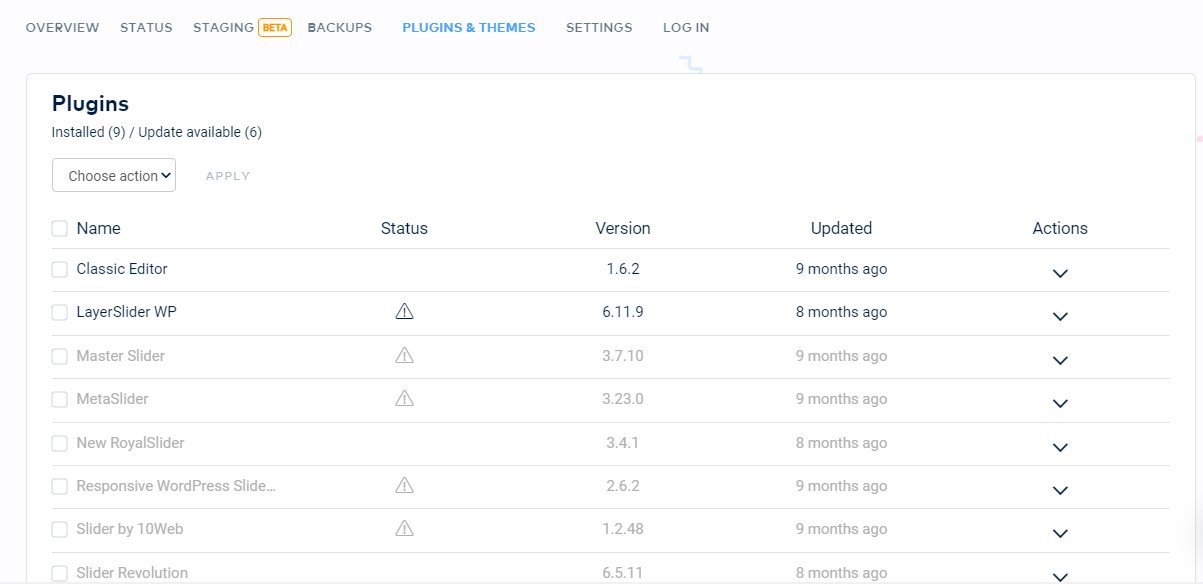
Falls du bei anderen Hostern keinen Zugriff auf dein WordPress Backend hast, kannst du dich via S/FTP verbinden und im Ordner ../wp-content/themes oder ../wp-content/plugins das entsprechende Theme oder Plugin suchen und den Ordner umbenennen. Dies deaktiviert automatisch das entsprechende Element.
Wenn du dir nicht sicher bist, welches Plugin oder Theme das Problem verursacht, wechsle zunächst auf ein Standard Theme wie Twenty Twenty-Two.
Wenn das Problem dadurch behoben ist, liegt es höchstwahrscheinlich am Theme oder an einer Verbindung von Theme und Plugins. Wende dich hierzu an das Entwicklungsteam des Themes. Falls nicht, deaktiviere alle Plugins und aktiviere sie nach und nach wieder, bis du das entsprechende Plugin ausgemacht hast. Versuche dann, dieses Plugin neu zu installieren. Sollte das auch nicht helfen, wende dich an das Entwicklungsteam des Plugins.
WordPress Fehler #4: Error Establishing a Database Connection

Der „Error Establishing a Database Connection“ gehört zu den kritischsten WordPress Fehlern überhaupt. Er bedeutet, dass dein Server keine Verbindung zur Datenbank aufbauen kann, und das hat direkte Konsequenzen: Deine Website bleibt weiß, zeigt nur diese eine Fehlermeldung und du kommst meist auch nicht mehr ins Backend.
Der Grund, warum dieser Fehler so gravierend ist: In der WordPress Datenbank steckt fast alles, was deine Website zum Laufen braucht. Seiteninhalte, Beiträge, Logindaten sowie Plugin und Theme Einstellungen werden dort gespeichert. Nur Dateien wie Bilder, Plugin und Theme Dateien sowie WordPress Core Dateien liegen im Dateisystem und sind über S/FTP erreichbar.
Ursache 1: Falsche Daten in der WP Config
Meist sind es einfach falsche Informationen zur Datenbankverbindung, die den Error verursachen. Dieser Fehler kommt häufig nach einem Umzug auf einen neuen Server oder Hoster vor und ist recht einfach zu beheben:
Lösung: Bei allen systemrelevanten Fehlern (und dazu zählt dieser ganz besonders!), solltest du vorher ein Backup deiner Website anlegen. Bei Raidboxes legst du einfach ein manuelles Backup in deinen Box Backups an. Bei anderen Hostern musst du gegebenenfalls die gesamte Website oder zumindest die Dateien, die du änderst, vorher lokal bei dir sichern.
Nun besorgst du dir die Informationen, die nötig sind, um eine Verbindung zur Datenbank herzustellen. Diese sind:
- Datenbankname (DB_NAME)
- MySQL Username (DB_USER)
- MySQL Passwort (DB_PASSWORD)
- MySQL Hostname (DB_HOST) [Das ist der Server]
- Table Prefix ($table_prefix) [meist ‘wp_’]
In der Regel kannst du diese Informationen im Dashboard deines Hosters finden. Meist werden nicht alle Informationen benötigt. Bei Raidboxes brauchst du zum Beispiel nur den Table Prefix, da die restlichen Einträge automatisch ausgelesen und gesteuert werden.
Wenn du die nötigen Informationen hast, lade dir via S/FTP die wp-config.php aus dem Hauptverzeichnis deiner WordPress Installation herunter, erstelle lokal eine Kopie davon als Backup und bearbeite das Original mit einem Editor wie Notepad++.
Dort findest du folgende Zeilen (Hinweis: $table_prefix wird nicht in allen Fällen dabei sein):

Diese Informationen gleichst du mit den Informationen ab, die du dir soeben besorgt hast. Speicher diese Änderungen und lade die Datei wieder in das Hauptverzeichnis deines Servers (überschreibe dabei die Originaldatei, du hast ja ein lokales Backup). Wenn die Informationen nun stimmen, solltest du deine Website wieder normal nutzen können.
Ursache 2: Datenbank fehlerhaft
Unter Umständen hat sich in deiner Datenbank ein Fehler eingeschlichen.
Lösung: WordPress kann möglicherweise automatisiert die Datenbank reparieren. Rufe dazu yourdomain.de/wp-admin auf. Wenn dir hier angezeigt wird, dass deine Datenbank repariert werden kann, ergänze direkt vor “/* That’s all, stop editing! Happy blogging. */” folgende Zeile in die WP Config:
define(‘WP_ALLOW_REPAIR’,true);Danach rufe yourwebsite.com/wp-admin/maint/repair.php auf.
Falls dies deine Probleme behebt, vergiss nicht, die Zeile wieder aus der wp-config.php zu entfernen.
Ursache 3: Probleme mit deinem Hoster
Unter Umständen ist der SQL Server gerade down und nicht erreichbar. Gegebenenfalls ist auch ein Maximum bezüglich einer Datenbankgröße erreicht. Oder die Ressourcen deines Webhosters sind aufgebraucht.
Dies kommt leider häufig bei Shared Hosting vor. Denn dort teilst du dir einen Server mit vielen anderen Websites. Wenn dort eine Website sehr viele Ressourcen verbraucht, geht das natürlich zulasten deiner Website. Deswegen empfehlen wir immer ein speziell auf WordPress angepasstes High Performance Hosting, damit es nicht zu solchen Überlastungen kommt.
Lösung: Kontaktiere deinen Webhoster oder schau auf dessen Statusseite (wenn vorhanden), ob es momentan Probleme mit dem Server gibt. Lasse dir gegebenenfalls die CPU Last vom Hoster anzeigen und dich bei zu hoher Last auf einen anderen Server wechseln. Sollte dies keine Besserung bringen, solltest du den Wechsel zu einem anderen Hoster in Betracht ziehen.
WordPress Fehler #5: HTTP 500 Internal Server Error
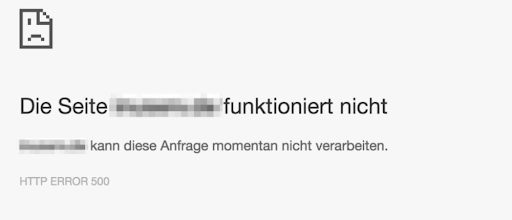
Der HTTP 500 Internal Server Error gehört zu den häufigen WordPress Fehlern, die besonders frustrierend sind, weil sie bewusst vage bleiben. Der Server meldet lediglich, dass etwas schiefgelaufen ist, aber nicht was genau. Für Besucher:innen deiner Website bedeutet das eine leere Seite oder eine generische Fehlermeldung. Für dich als Betreiber:in bedeutet es: Ursachensuche.
Ursache 1: Fehlerhafte .htaccess-Datei
Eine beschädigte .htaccess-Datei ist einer der häufigsten Auslöser für den 500er Fehler. Das passiert zum Beispiel nach einem Plugin Update, das Einträge in diese Datei schreibt, oder nach manuellen Änderungen.
Lösung: Verbinde dich via S/FTP mit deinem Server und navigiere ins Hauptverzeichnis deiner WordPress Installation. Benenne die Datei .htaccess in .htaccess_backup um und rufe dann deine Website auf. Lädt sie wieder, war die .htaccess die Ursache. Gehe anschließend im Backend unter Einstellungen > Permalinks und klicke auf „Änderungen speichern“, um eine neue, saubere .htaccess zu generieren.
Ursache 2: Fehlerhaftes Plugin oder Theme
Auch ein fehlerhaftes Plugin oder Theme kann einen 500er auslösen, ähnlich wie beim White Screen of Death. Besonders häufig passiert das nach Updates, die nicht sauber durchgelaufen sind.
Lösung: Deaktiviere alle Plugins, indem du via S/FTP den Ordner /wp-content/plugins/ in /wp-content/plugins_backup/ umbenennst. Lädt die Website danach wieder, aktiviere die Plugins nacheinander, bis du den Verursacher identifiziert hast. Dasselbe gilt für dein aktives Theme: Wechsle testweise auf das Standard Theme Twenty Twenty-Five.
Ursache 3: PHP Memory Limit erschöpft
Ein zu niedriges PHP Memory Limit kann ebenfalls zu einem 500er führen. Die Fehlermeldung im error.log lautet dann typischerweise:
„Fatal error: Allowed memory size of XXXX bytes exhausted“
Lösung: Füge in die wp-config.php folgende Zeile ein:
define(‚WP_MEMORY_LIMIT‘, ‚256M‘);
Erhöhe den Wert nur, wenn dein Hosting Paket den entsprechenden Arbeitsspeicher auch tatsächlich zur Verfügung stellt.
Tipp: Aktiviere den WP Debug Mode, um den genauen Fehler im Log zu sehen. Oft verrät dir der error.log in wenigen Sekunden, wo genau das Problem liegt, und du sparst dir langes Troubleshooting.
WordPress Fehler #6: Kritischer Fehler („Es gab einen kritischen Fehler auf dieser Website“)
Seit WordPress 5.2 gibt es einen eigenen Schutzmechanismus für schwerwiegende PHP Fehler: den sogenannten Recovery Mode. Anstelle einer weißen Seite erscheint nun die Meldung:

Was auf den ersten Blick beunruhigend wirkt, ist tatsächlich ein Fortschritt gegenüber dem klassischen White Screen of Death: WordPress hat den Fatal Error erkannt und dich bereits per E-Mail an die hinterlegte Admin Adresse informiert. In dieser E-Mail findest du einen speziellen Link, über den du den Recovery Mode aktivieren und das Backend aufrufen kannst, auch wenn es auf normalem Weg nicht mehr erreichbar ist.
Ursache: PHP Fatal Error durch Plugin, Theme oder veraltete PHP Version
Typische Auslöser für den kritischen Fehler in WordPress sind inkompatible Plugins oder Themes nach einem Update, ein PHP Versionskonflikt oder eine fehlerhafte Datei im WordPress Core.
Lösung:
- Prüfe deine Admin E-Mail auf die Benachrichtigung von WordPress und klicke auf den enthaltenen Link, um den Recovery Mode zu aktivieren.
- Im Recovery Mode siehst du, welches Plugin oder Theme den Fehler ausgelöst hat. Deaktiviere es direkt.
- Erhältst du keine E-Mail, prüfe zunächst deinen Spam Ordner und ob die hinterlegte Admin Adresse unter Einstellungen > Allgemein korrekt ist. Beachte außerdem: Die E-Mail wird nur versendet, wenn dein Server E-Mails über die PHP-Funktion mail() versenden kann. Bei manchen Hosting Konfigurationen ist das eingeschränkt. In diesem Fall überspringe den Recovery Mode und gehe direkt zu Schritt 4.
- Als Alternative verbinde dich via S/FTP und deaktiviere Plugins und Themes durch Umbenennen der jeweiligen Ordner, wie beim White Screen of Death beschrieben.
- Aktiviere den WP Debug Mode, um den genauen Fehler zu lokalisieren, und aktualisiere das betroffene Plugin oder Theme auf eine kompatible Version.
Wichtig: Der kritische Fehler ist ein klares Signal, dass ein Element deiner WordPress Installation nicht mit der aktuellen Umgebung kompatibel ist. Gerade für Agenturen und Freelancer:innen, die mehrere WordPress Websites gleichzeitig betreuen, kann so ein Fehler schnell zu Stress bei Kund:innen führen. Teste Updates deshalb immer zuerst in einer Staging Umgebung, bevor du sie auf der Live-Website einspielst.
WordPress Fehler #7: ERR_TOO_MANY_REDIRECTS
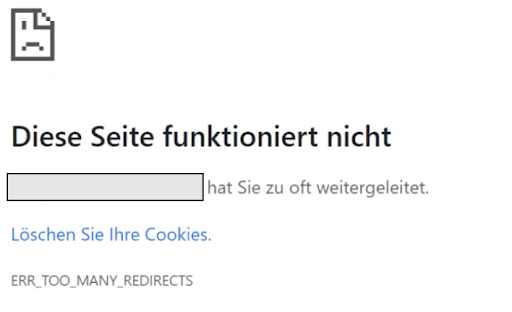
Der Fehler ERR_TOO_MANY_REDIRECTS, auch als Redirect Loop bekannt, bedeutet, dass dein Browser in einer endlosen Weiterleitungsschleife feststeckt. Seite A leitet auf Seite B weiter, Seite B leitet zurück auf Seite A, und so weiter, bis der Browser abbricht und die Fehlermeldung ausgibt. Das Ergebnis: Deine Website ist weder im Frontend noch im Backend erreichbar.
Dieser WordPress Fehler tritt besonders häufig nach einer SSL-Umstellung, einem Domain Umzug oder nach Änderungen an der .htaccess oder den WordPress Grundeinstellungen auf.
Ursache 1: Falsche WordPress URL-Einstellungen
Wenn unter Einstellungen > Allgemein die „WordPress Adresse“ und die „Website Adresse“ nicht übereinstimmen, zum Beispiel eine auf http:// und die andere auf https://, entsteht eine Weiterleitungsschleife.
Lösung: Hast du noch Zugriff auf das Backend, korrigiere beide URLs unter Einstellungen > Allgemein. Beide müssen identisch sein, also entweder durchgehend mit https:// oder ohne, und die Domain muss exakt stimmen, inklusive oder exklusive www. Hast du keinen Backend Zugriff mehr, kannst du die Werte direkt in der wp-config.php setzen:
define(‚WP_HOME‘, ‚https://deinedomain.de‘);
define(‚WP_SITEURL‘, ‚https://deinedomain.de‘);
Ursache 2: Fehlerhafte Weiterleitungen in der .htaccess
Sich widersprechende Redirect Regeln in der .htaccess können ebenfalls eine Weiterleitungsschleife auslösen, zum Beispiel wenn ein Plugin Einträge hinterlässt, die nach seiner Deaktivierung nicht entfernt wurden.
Lösung: Benenne die .htaccess via S/FTP in .htaccess_backup um und prüfe, ob der Fehler behoben ist. Generiere anschließend eine neue .htaccess über Einstellungen > Permalinks im Backend.
Ursache 3: Konflikte durch SSL oder Caching Plugins
Nach einer SSL-Umstellung kann es passieren, dass sowohl die .htaccess als auch ein SSL oder Caching Plugin gleichzeitig Weiterleitungen vornehmen und sich dabei gegenseitig blockieren.
Lösung: Deaktiviere alle Redirect und Caching Plugins vorübergehend, indem du den Plugin Ordner via S/FTP umbenennst. Leere außerdem vor jedem Testversuch den Browser Cache vollständig, da du sonst möglicherweise eine gecachte Version der Weiterleitungsschleife siehst, obwohl das eigentliche Problem bereits behoben ist.
WordPress Fehler #8: 403 Forbidden
Der 403 Forbidden Fehler bedeutet: Dein Server hat die Anfrage verstanden, verweigert aber den Zugriff. Im Gegensatz zum 404 Fehler, bei dem eine Seite schlicht nicht gefunden wird, existiert die Seite hier, darf aber nicht aufgerufen werden. Für Besucher:innen ist das eine Sackgasse, für dich als Betreiber:in ein Hinweis, dass irgendetwas an den Zugriffsrechten oder der Serverkonfiguration nicht stimmt.

Ursache 1: Falsche Datei- oder Ordnerberechtigungen
WordPress benötigt spezifische Berechtigungen für Dateien und Ordner, damit der Server sie korrekt lesen und ausführen kann. Sind diese Werte falsch gesetzt, zum Beispiel nach einem manuellen S/FTP Upload oder einem fehlerhaften Plugin, verweigert der Server den Zugriff.
Lösung: Die empfohlenen Berechtigungen für WordPress sind 755 für Ordner und 644 für Dateien. Für die wp-config.php empfiehlt der offizielle WordPress Codex 400 oder 440, da diese Datei deine Datenbankzugangsdaten enthält und so restriktiv wie möglich geschützt sein sollte. Du kannst die Berechtigungen direkt über deinen S/FTP Client anpassen, indem du mit der rechten Maustaste auf die entsprechende Datei oder den Ordner klickst und „Dateiattribute“ oder „Berechtigungen“ wählst. Hinweis: Manche Plugins benötigen Schreibzugriff auf bestimmte Dateien. Treten nach der Anpassung Funktionsprobleme auf, kann es nötig sein, die Berechtigungen etwas lockerer zu setzen, zum Beispiel 640 statt 400.
Ursache 2: Fehlerhafte .htaccess-Datei
Auch hier kann eine beschädigte .htaccess Datei der Auslöser sein, insbesondere wenn fehlerhafte Einträge den Zugriff auf bestimmte Bereiche der Website blockieren.
Lösung: Benenne die .htaccess via S/FTP in .htaccess_backup um. Rufe anschließend deine Website auf und gehe im Backend unter Einstellungen > Permalinks, um eine neue .htaccess zu generieren. Tritt der 403 Fehler danach nicht mehr auf, lag es an der alten Datei.
Ursache 3: Ein Sicherheits Plugin oder Serverregel blockiert den Zugriff
Manche Sicherheits Plugins oder serverseitige Firewall Regeln blockieren bestimmte IP-Adressen oder Anfragen, die sie als verdächtig einstufen. Das kann dazu führen, dass du selbst oder bestimmte Nutzer:innen keinen Zugriff mehr auf deine Website oder das Backend bekommen.
Lösung: Prüfe die Einstellungen deines Sicherheits Plugins und schaue nach, ob deine eigene IP-Adresse blockiert wurde. Bei Raidboxes kannst du IP-Sperren direkt über die Boxeinstellungen verwalten und bei Bedarf aufheben. Alternativ kannst du das Sicherheits Plugin vorübergehend via S/FTP durch Umbenennen des Plugin Ordners deaktivieren und prüfen, ob der Fehler dadurch behoben wird.
5 Tipps, um kritische WordPress Fehlermeldungen zu vermeiden
Die beste Fehlerbehebung ist die, die du gar nicht erst brauchst. Mit diesen fünf Maßnahmen reduzierst du das Risiko kritischer WordPress Fehler deutlich.
Tipp 1: Halte WordPress, Plugins und Themes aktuell
Veraltete Software ist eine der häufigsten Ursachen für WordPress Fehler. Führe regelmäßig WordPress Updates durch und prüfe vorher, ob die neue Version mit deinen anderen Plugins und deinem Theme kompatibel ist. So stellst du sicher, dass nichts Unerwartetes passiert.
Bei Raidboxes werden kleinere Sicherheits- und Wartungsupdates automatisch innerhalb von 48 Stunden eingespielt, bei größeren Updates bekommst du vorab eine Benachrichtigung und kannst selbst entscheiden, wann der richtige Zeitpunkt ist.
Tipp 2: Erstelle regelmäßige Backups
Ein aktuelles Backup ist dein wichtigstes Sicherheitsnetz. Richte automatische Backups ein und stelle sicher, dass du im Ernstfall schnell auf einen früheren Stand zurückgreifen kannst. Mit Raidboxes ist das bereits abgedeckt, da automatische Backups standardmäßig im Paket enthalten sind.
Tipp 3: Teste Änderungen immer zuerst auf einer Staging Umgebung
Neue Plugins, Theme Updates oder Anpassungen am Code solltest du nie direkt auf deiner Live-Website testen. Nutze eine Staging Umgebung, um Änderungen sicher auszuprobieren, bevor sie live gehen. Bei Raidboxes bekommst du eine vollwertige Staging Umgebung direkt mit dazu, inklusive unkompliziertem Deployment auf deine Live-Website.
Tipp 4: Setze auf qualitativ hochwertige Plugins und Themes
Nicht jedes Plugin oder Theme ist gut gepflegt. Achte darauf, dass die Tools, die du einsetzt, regelmäßig aktualisiert werden, gute Bewertungen haben und mit deiner aktuellen WordPress Version kompatibel sind. Weniger ist dabei oft mehr.
Tipp 5: Überwache deine Website regelmäßig
Warte nicht, bis Nutzer:innen dich auf Fehler aufmerksam machen. Richte ein Monitoring Tool ein, das dich sofort benachrichtigt, wenn deine Website nicht erreichbar ist oder Fehler auftreten. So kannst du schnell reagieren, bevor ein Problem größere Auswirkungen hat.
Fazit: So bleibst du WordPress Fehlern einen Schritt voraus
WordPress Fehler lassen sich nicht immer verhindern, aber mit der richtigen Vorbereitung bleibst du ihnen einen Schritt voraus. Regelmäßige Backups, aktuelle Software und eine Staging Umgebung sind deine beste Versicherung. Und wenn doch mal etwas schiefläuft, weißt du jetzt, wie du schnell und gezielt reagierst.
Mit welchem WordPress Problem musstest du dich bisher am meisten herumschlagen? Hinterlasse gerne dein Feedback in den Kommentaren.
Häufig gestellte Fragen zu Fehlermeldungen in WordPress
Was bedeutet WordPress Fehler?
Ein WordPress Fehler ist eine Meldung, die anzeigt, dass etwas auf deiner Website nicht wie erwartet funktioniert. Die Ursachen reichen von PHP-Fehlern über Theme Konflikte bis hin zu Datenbankproblemen oder falschen Serverkonfigurationen.
Warum erhalte ich eine WordPress Fehlermeldung?
WordPress Fehlermeldungen entstehen meist durch inkompatible Plugins oder Themes, veraltete Software, fehlerhafte Datenbankverbindungen oder Probleme mit der Serverkonfiguration. Oft reicht ein Blick in den Debug Log, um die genaue Fehlerquelle zu identifizieren.
Was kann ich tun, wenn WordPress nicht mehr funktioniert?
Prüfe zuerst, ob du im Admin Bereich noch Zugriff hast. Aktiviere den WP Debug Mode, um die Ursache einzugrenzen. Oft hilft es, zuletzt installierte Plugins oder Themes zu deaktivieren oder ein Backup einzuspielen.
Wie kann ich die WordPress Datenbank reparieren?
WordPress bietet eine integrierte Reparaturfunktion. Füge dazu define(‚WP_ALLOW_REPAIR‘, true) in deine wp-config.php ein und rufe dann yourwebsite.com/wp-admin/maint/repair.php auf. Entferne den Eintrag nach der Reparatur wieder.
Warum werden Bilder auf meiner WordPress Website nicht angezeigt?
Das kann verschiedene Ursachen haben: falsche Dateiberechtigungen, ein fehlerhaftes Plugin, Mixed Content Fehler durch eine SSL-Umstellung oder ein versehentlich gelöschter Upload Ordner. Ein Blick in die Entwicklerkonsole deines Browsers hilft bei der Eingrenzung.
Abonniere den Raidboxes Newsletter!
Wir liefern dir einmal monatlich topaktuelle WordPress Insights, Business Tipps & mehr.



Schreibe einen Kommentar